










Как вытащить печатающую головку из принтера Canon: пошаговая инструкция для разных моделей
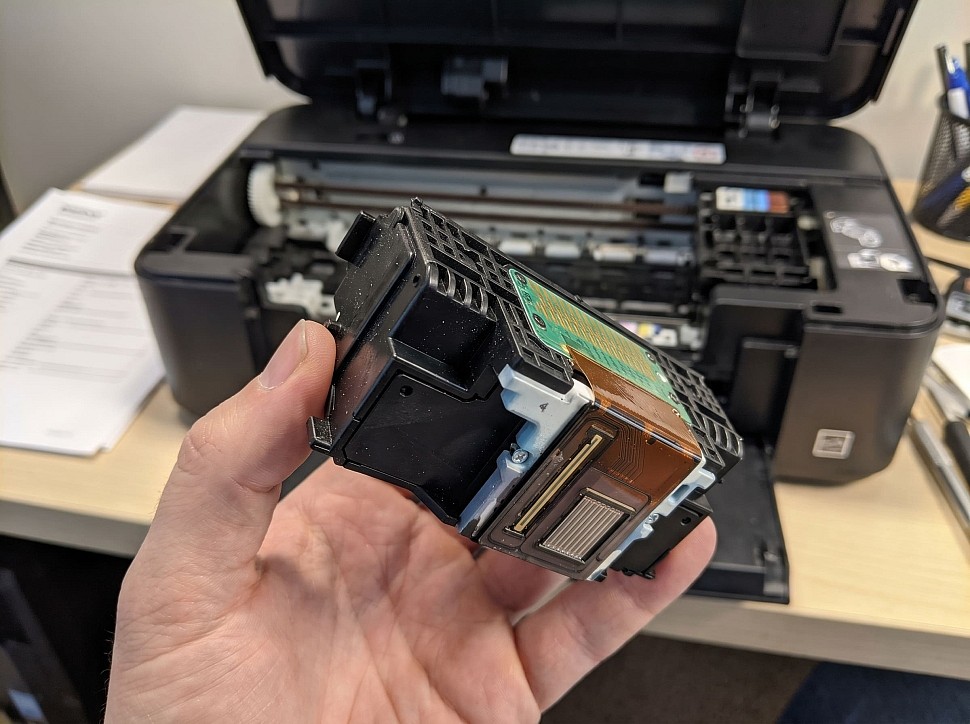
Печатающая головка отвечает за подачу чернил на бумагу и формирование изображения в струйном принтере. Если устройство печатает с полосами, пропускает цвета или выдаёт ошибку, связанную с головкой, может потребоваться её проверка, переустановка или замена. Однако способ извлечения зависит от конструкции конкретной модели: в одних принтерах достаточно открыть фиксатор, в других необходимо выполнить специальную процедуру через меню обслуживания.
Разберем, как снять печатающую головку с принтера Canon PIXMA, чем отличаются механизмы крепления и как правильно установить деталь обратно. Отдельно рассмотрим модели с картриджами FINE, устройства MegaTank серии G и профессиональные принтеры, у которых замена предусмотрена через сервисное меню.
Когда нужно снимать печатающую головку
Извлечение печатающей головки — не обязательная часть регулярного обслуживания струйного принтера. При ухудшении качества печати сначала стоит проверить состояние картриджей и выполнить предусмотренные производителем процедуры очистки. Разборка требуется только тогда, когда диагностика указывает на необходимость переустановки или замены узла.
На возможные проблемы с головкой указывают следующие признаки:
- На распечатках появляются белые горизонтальные полосы и пропуски линий.
- Один или несколько цветов отсутствуют, хотя в картриджах достаточно чернил.
- Принтер выдаёт сообщение об ошибке распознавания или неисправности печатающей головки.
- После длительного простоя печать стала бледной или неравномерной.
- Производитель рекомендует извлечь и повторно установить головку для проверки контакта с кареткой.
- Требуется заменить неисправную деталь на совместимую новую.
При этом полосы на бумаге не всегда означают поломку. Причиной могут быть засорённые сопла, недостаток чернил, воздух в системе подачи или неправильные настройки печати.
Что проверить перед демонтажем
Напечатайте тест дюз через раздел обслуживания. Он показывает, насколько равномерно работают каналы подачи чернил. Если в контрольном рисунке отсутствуют отдельные линии, запустите стандартную очистку печатающей головки и повторите проверку.
В большинстве моделей Canon при неудачном результате стандартную чистку допускается повторить, после чего воспользоваться глубокой очисткой по инструкции производителя. Не запускайте её многократно подряд: процедура расходует заметное количество чернил и не устраняет механические повреждения.
Если контрольный рисунок не восстанавливается или принтер сообщает об аппаратной неисправности, переходите к проверке конструкции и способа извлечения головки.
Как определить, съемная ли печатающая головка в принтере
Прежде чем пытаться вытащить печатающую головку, выясните, отделяется ли она от картриджей. У струйных принтеров Canon используются разные системы подачи чернил, поэтому универсального механизма снятия не существует.
| Тип конструкции | Примеры моделей | Особенности |
|---|---|---|
| Отдельная головка и чернильницы | Canon PIXMA MG5440, MG7140, iP7240, MX924, iX6840 | Чернильные контейнеры устанавливаются в общую головку, которая находится в каретке и удерживается фиксатором. |
| Картриджи FINE | Canon PIXMA MG2540S, MG3640, iP2840, TS3140 | Сопла встроены непосредственно в картридж. Отдельную головку извлекать не требуется. |
| Система MegaTank | Canon PIXMA G2411, G3411, G3420 и другие модели серии G | Обычно используются отдельные чёрная и цветная головки. Порядок снятия зависит от поколения и системы подачи чернил. |
| Профессиональные устройства | Отдельные модели Canon imagePROGRAF | Извлечение выполняется в рамках штатной процедуры замены через меню обслуживания. |
Как отличить отдельную головку от картриджа FINE
Если принтер использует несколько небольших чернильниц, которые устанавливаются в общий держатель с контактами и соплами, обычно головка представляет собой самостоятельный узел. Сначала извлекаются контейнеры с чернилами, а затем освобождается её крепление.
У моделей с технологией FINE печатающие сопла являются частью самого картриджа. В таком устройстве снятие головки фактически означает извлечение чёрного или цветного картриджа из держателя.
Точный тип конструкции проверяйте по обозначению модели на корпусе и руководству пользователя. Внешне похожие принтеры могут иметь разные механизмы фиксации.
Подготовка принтера к снятию печатающей головки
До начала работы подготовьте чистую ровную поверхность, на которую можно временно поместить извлечённую деталь. Попадание пыли на сопла или электрические контакты способно вызвать проблемы при последующей установке.
Для обычного извлечения головки с пользовательским фиксатором достаточно небольшого набора принадлежностей:
- Безворсовой салфетки для рабочего места.
- Одноразовых защитных перчаток.
- Небольшого чистого контейнера для временного размещения детали.
- Фонарика для осмотра креплений внутри корпуса.
- Руководства к конкретной модели принтера.
Отвертка обычно не требуется, если производителем предусмотрено снятие головки с помощью рычага или защёлки. Не следует откручивать элементы каретки, снимать защитные панели и отсоединять шлейфы, если такие действия отсутствуют в официальной инструкции.
Как правильно подготовить устройство
- Прекратите печать и дождитесь завершения текущих операций.
- Если устройство только что напечатало большой объём документов, дайте нагретым деталям остыть.
- Откройте крышку доступа к картриджам способом, предусмотренным конструкцией.
- Дождитесь, пока каретка самостоятельно переместится в положение обслуживания и полностью остановится.
- При необходимости извлеките чернильные контейнеры, запомнив расположение каждого цвета.
- Дальнейшие действия выполняйте согласно процедуре своей модели.
Важный нюанс: некоторые принтеры переводят держатель головки в положение замены только после выбора команды на панели управления. Поэтому нельзя считать отключение вилки сразу после открытия крышки универсальным правилом. Не прерывайте питание во время движения каретки или выполнения автоматической сервисной операции.
Если инструкция требует выключить устройство перед ручным извлечением, сделайте это в указанном порядке. Не касайтесь внутренних электрических компонентов принтера.
Как снять печатающую головку с принтера Canon PIXMA: пошаговая инструкция
Рассмотрим общую последовательность для Canon PIXMA с отдельными чернильницами. Такой тип конструкции используется, в частности, в моделях MG5440, MG5540, MG6440, MG7140, MG6340, MG5640, MG6640, MG7540, iP7240, iX6840 и MX924.
Несмотря на сходное расположение печатающего узла, конструкция фиксатора и способ перевода каретки в положение обслуживания могут различаться. Поэтому перед освобождением головки необходимо определить тип крепления.
Шаг 1. Откройте отсек картриджей
Включите принтер и откройте предусмотренную для замены чернильниц крышку. У многофункциональных устройств Canon PIXMA для доступа к каретке может потребоваться поднять панель управления или сканирующий блок.
Держатель должен самостоятельно переместиться в доступное положение. Не останавливайте каретку рукой и не пытайтесь сдвинуть её, пока работает привод.
Шаг 2. Извлеките чернильные контейнеры
После полной остановки каретки последовательно снимите картриджи. Обычно для этого необходимо нажать на пластиковый язычок фиксатора и поднять чернильницу из посадочного места.
Располагайте извлечённые контейнеры так, чтобы не повредить выходные отверстия и не испачкать окружающие предметы. Не оставляйте их надолго вне принтера: открытые чернильные каналы могут подсыхать.
Когда все картриджи извлечены, становятся видны верхняя часть печатающей головки и элементы её крепления.
Шаг 3. Найдите механизм фиксации головки
В зависимости от серии Canon используется подвижная рамка, фиксирующий рычаг или специальная крышка. Иногда элемент крепления расположен непосредственно перед головкой и имеет цветовые обозначения для чернильниц.
На некоторых моделях MG сначала требуется выполнить дополнительную команду для перевода каретки в сервисное положение. Например, для ряда устройств семейства MG5420, MG6320, MG7120 и MG7520 компания Canon описывает удержание кнопки Stop не менее двух секунд после извлечения контейнеров, а затем открытие внутренней крышки и освобождение рычага.
Не пытайтесь использовать этот порядок на модели, для которой он не предусмотрен.
Шаг 4. Освободите печатающую головку
Если конструкция использует подвижную рамку с обозначением цветов, её аккуратно переводят в открытое положение, обычно потянув на себя до характерного щелчка. На принтерах с фиксирующим рычагом необходимо открыть именно этот элемент в соответствии со схемой производителя.
После освобождения крепления головка получает возможность выйти из посадочного места. При этом она ещё может удерживаться направляющими каретки.
Не используйте отвёртку как рычаг и не пытайтесь преодолеть сопротивление силой. Если рамка не перемещается, сначала проверьте положение каретки и правильность выбранной процедуры.
Шаг 5. Вытащите головку из каретки
Возьмитесь за предназначенный для захвата выступ или центральное ребро корпуса головки. Осторожно наклоните верхнюю часть на себя и выведите деталь из направляющих. Направление движения зависит от устройства держателя.
Не тяните за электрические контакты, сопловую пластину или тонкие элементы корпуса. Извлечение должно происходить плавно, без перекоса и рывков.
После снятия разместите головку в чистом контейнере так, чтобы сопла и контактная площадка не соприкасались с твёрдой или загрязнённой поверхностью.
Шаг 6. Осмотрите снятую головку
Проверьте, нет ли на корпусе трещин, следов повреждения контактов и большого количества засохших чернил. Незначительные следы чернил около выходных каналов сами по себе не свидетельствуют о неисправности.
Не пытайтесь прочищать микроскопические отверстия иглой или другим острым предметом. Если требуется восстановление засорённых каналов, используйте только способ обслуживания, допустимый для конкретного узла.
Не оставляйте принтер с извлечённой головкой на длительное время. После проверки желательно сразу установить её обратно или заменить совместимой деталью.
Особенности снятия печатающей головки на разных моделях Canon
Главное различие между струйными принтерами заключается в механизме крепления печатающего узла. Перед снятием важно убедиться, что используемая инструкция соответствует не только бренду, но и конкретной серии.
Canon PIXMA MG5440, iP7240, MX924 и похожие модели
В этих устройствах головка расположена под набором отдельных чернильниц. В ряде моделей используется рамка каретки, которая освобождает печатающий узел после перевода в открытое положение.
Обычно после извлечения картриджей необходимо получить доступ к передней части фиксатора, открыть рамку и осторожно вывести головку из посадочного места за предусмотренный выступ.
Если край корпуса мешает открытию крепления, не пытайтесь отгибать пластиковые детали. Проверьте, полностью ли каретка перешла в предназначенное для обслуживания положение.
Canon PIXMA MG7140, MG6340 и MG7540
У устройств этих семейств доступ к печатающему узлу осуществляется после открытия панели управления и удаления чернильниц. В зависимости от модификации для дальнейшего извлечения может потребоваться перевод каретки в отдельное положение замены головки.
У некоторых региональных вариантов Canon предусмотрена команда с удержанием кнопки Stop, после которой открываются внутренняя крышка и фиксирующий рычаг. Это позволяет достать головку без демонтажа сканирующего блока.
Перед работой полезно сравнить расположение рычага и крышки со схемой именно своей модели.
Canon PIXMA MG2540S, MG3640 и другие принтеры с FINE
В принтерах с картриджами FINE отдельной съёмной головки нет: печатающий элемент конструктивно объединён с чернильным контейнером.
Для его извлечения откройте крышку доступа, дождитесь положения замены и освободите картридж с помощью штатного фиксатора. На многих моделях он снимается после нажатия на корпус вниз, но направление зависит от конструкции держателя.
Если головка засорилась или вышла из строя, обычно заменяют картридж целиком. Разбирать сам картридж для отделения соплового узла не требуется.
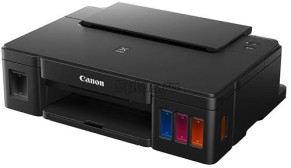
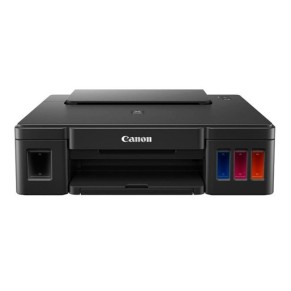
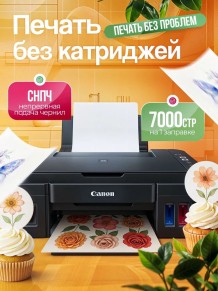
Canon MegaTank серии G
У ряда принтеров MegaTank используются две самостоятельные печатающие головки: для чёрных и цветных чернил. Они соединены с системой подачи чернил из встроенных резервуаров.
Например, в Canon G3020 предусмотрен следующий порядок:
- В меню Setup откройте раздел Maintenance.
- Выберите Start replacement и подтвердите команду.
- Откройте сканирующий блок.
- Переведите рычаг клапана подачи чернил в положение закрытия согласно инструкции.
- Дождитесь перемещения и полной остановки держателя.
- Откройте фиксирующую крышку головок.
- Осторожно наклоните нужную головку на себя и извлеките её.
Для ранних моделей G2411 и G3411, а также для других поколений MegaTank порядок может отличаться. Нельзя автоматически переносить команды меню и положение чернильного клапана с одного поколения на другое.
Профессиональные принтеры Canon imagePROGRAF
Во многих широкоформатных устройствах замена головки является штатной сервисной операцией. Для этого предусмотрен отдельный пункт меню обслуживания.
Сначала принтер подготавливает систему подачи чернил, затем перемещает каретку в положение замены и отображает инструкции на сенсорном экране. Пользователь открывает фиксирующий рычаг и крышку, после чего извлекает деталь за специальную рукоятку.
После установки новой головки устройство выполняет заполнение чернилами и при необходимости корректировку положения печатающего узла. Продолжительность процедуры зависит от модели. Для таких принтеров особенно важно следовать экранным подсказкам и не отключать питание в процессе обслуживания.
Может быть интересно: Как подключить Epson L8050 через WI-FI к телефону?, Как прокачать чернила на Epson 8050? Почему пищевой принтер печатает зеленым: 7 причин и способы восстановить правильные цвета?
Что нельзя делать при извлечении печатающей головки
Печатающий узел содержит чувствительные электрические контакты и сопловую пластину. Неаккуратные действия способны привести к неисправности даже исправной детали.
- Не перемещайте работающую каретку вручную. Дождитесь полной остановки механизма.
- Не прикладывайте чрезмерное усилие к фиксирующему рычагу или пластиковой рамке.
- Не касайтесь пальцами металлических контактов и поверхности сопел.
- Не поддевайте головку металлическими инструментами.
- Не отсоединяйте шлейфы и не выкручивайте винты каретки без прямого указания в технической документации.
- Не очищайте сопла иглами, щётками с жёсткой щетиной или абразивными материалами.
- Не используйте ацетон, агрессивные растворители и бытовые чистящие средства.
- Не устанавливайте головку с повреждёнными контактами или деформированным корпусом без предварительной диагностики.
Отдельного внимания требуют чернила. Они могут загрязнять руки, одежду и поверхность стола. Работайте аккуратно, не допускайте попадания жидкости на электрические соединения и держите расходные материалы вдали от детей.
Если принтер находится на гарантии, заранее уточните условия обслуживания. Вмешательство в узлы, не предназначенные для самостоятельного ремонта, может повлиять на гарантийные обязательства.
Как установить печатающую головку обратно
После осмотра, обслуживания или замены головку необходимо правильно зафиксировать в каретке. Перекос детали и неплотное прилегание контактов могут вызвать ошибки распознавания или отсутствие печати.
- Убедитесь, что посадочное место свободно от посторонних предметов и заметных загрязнений.
- Возьмите головку за штатные выступы, не касаясь сопел и контактов.
- Поместите деталь в каретку в том же положении, которое предусмотрено конструкцией.
- Аккуратно заведите нижнюю часть в направляющие и установите корпус без перекоса.
- Закройте фиксирующий рычаг или рамку до предусмотренного положения.
- Установите чернильные контейнеры в соответствующие цветовые гнёзда, если они снимались.
- Завершите процедуру обслуживания по инструкции принтера и закройте крышку.
Если используется новая головка, предварительно удалите защитную плёнку, ленту или колпачок в порядке, указанном производителем. Не снимайте защитные элементы заранее, чтобы избежать высыхания сопел.


Проверка после установки
Когда устройство завершит подготовку, напечатайте тест дюз через меню Maintenance или «Обслуживание». Правильный контрольный рисунок должен содержать все предусмотренные линии и цветовые элементы без пропусков.
Если обнаружены пробелы, проверьте наличие чернил и выполните рекомендованную очистку. При смещении линий может потребоваться выравнивание печатающей головки (Print Head Alignment).
Если после переустановки принтер показывает аппаратную ошибку, не повторяйте извлечение многократно. Сначала уточните значение кода в руководстве своей модели.
Что делать, если печатающая головка не снимается
Иногда пользователь извлекает все картриджи, но головка остаётся неподвижной. Чаще всего это связано с неоткрытым фиксатором, неправильным положением каретки или особенностями конструкции.
Каретка не выходит в положение замены
Проверьте, включён ли принтер, нет ли сообщения о замятой бумаге или другой ошибке. Закройте крышку и повторите предусмотренную производителем процедуру открытия.
На отдельных моделях перемещение запускается специальной командой через меню или кнопкой на панели. Если привод не работает, не пытайтесь силой передвигать держатель.
Головка не выходит после открытия фиксатора
Убедитесь, что рамка или рычаг полностью освобождены. Проверьте, не осталось ли в держателе чернильных контейнеров и не мешает ли внутренняя крышка.
Если деталь сидит плотно, не раскачивайте её с большим усилием. На некоторых моделях предусмотрено извлечение под определённым углом. Сравните направление движения со схемой производителя.
Фиксатор не открывается
Не поддевайте его отвёрткой и не пытайтесь выломать защёлку. Возможно, каретка не находится в требуемом сервисном положении или выбран неподходящий способ снятия.
При видимой деформации пластика, следах повреждения крепления или заклинивании механизма лучше прекратить работу и обратиться в сервис.
Когда лучше обратиться в сервисный центр
Самостоятельное извлечение оправдано, когда конструкция позволяет снять головку без сложной разборки и пользователь располагает подходящей инструкцией.
Профессиональная диагностика предпочтительна в следующих ситуациях:
- Принтер выдаёт ошибку головки, которая сохраняется после предусмотренных производителем проверок.
- На электрических контактах заметны повреждения, следы перегрева или коррозии.
- Каретка заклинила и не перемещается штатным способом.
- Фиксирующий рычаг или пластиковая рамка повреждены.
- Для извлечения требуется разборка корпуса и отсоединение внутренних электрических соединений.
- Новая совместимая головка не распознаётся после правильной установки.
Перед заменой стоит сравнить стоимость новой детали и ремонта с ценой исправного принтера аналогичного класса. У старых устройств замена печатающего узла иногда оказывается экономически нецелесообразной.
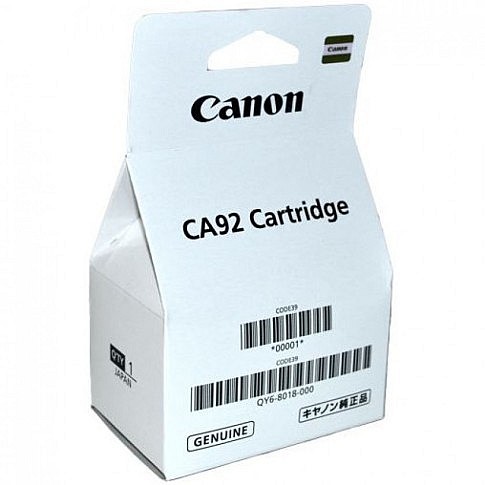
Совместимость новой головки необходимо определять по модели принтера и точному артикулу запасной части, а не только по внешнему сходству.
Частые вопросы о снятии печатающей головки
- Можно ли снять печатающую головку без отвертки? Да, на многих принтерах Canon PIXMA с отдельными чернильницами головка удерживается рычагом или пластиковой рамкой. Если предусмотрен штатный фиксатор, инструмент для извлечения не нужен. У других устройств конструкция может отличаться.
- Как вытащить печатающую головку, если картриджи уже сняты? Найдите механизм фиксации в каретке. В зависимости от модели это может быть рычаг, рамка или крышка. Освободите крепление согласно инструкции и извлеките головку за предназначенный для этого выступ. Если она не выходит свободно, проверьте положение держателя.
- Нужно ли снимать печатающую головку для прочистки? Обычно нет. Сначала выполняют тест дюз, стандартную и при необходимости глубокую очистку через меню принтера. Ручное извлечение требуется не для каждого засора и может быть не предусмотрено производителем.
- Можно ли промыть головку обычной водой? Универсального способа промывки нет. Совместимость жидкости с конструкцией, материалами и типом чернил зависит от конкретной детали. Не следует погружать электрические контакты в воду или самостоятельно использовать неизвестные промывочные смеси. Предпочтительно применять рекомендованные производителем способы обслуживания.
- Почему принтер не видит головку после установки? Причиной могут быть неправильная посадка, незакрытый фиксатор, повреждённые контакты или несовместимая деталь. Точную причину определяют по сообщению или коду ошибки конкретной модели.
- Можно ли установить печатающую головку от другого принтера Canon? Только если её совместимость подтверждена производителем. Даже внешне похожие детали могут иметь разные электрические характеристики и конструктивные особенности. Перед заменой сверяйте артикул печатающей головки.
- Как долго можно держать головку вне принтера? Без необходимости оставлять её снятой не следует. На открытых соплах могут подсыхать чернила, а контактная поверхность чувствительна к загрязнению. Для длительного хранения нужны специальные условия, предусмотренные для конкретной детали.

Может быть интересно: Как правильно печатать на шокотрансферной бумаге?, Как правильно печатать на сахарной бумаге? Как правильно печатать на вафельной бумаге?
Итог
Чтобы правильно вытащить печатающую головку из принтера, сначала определите тип конструкции и способ фиксации. У Canon PIXMA с отдельными чернильницами головка обычно находится под картриджами и удерживается специальным механизмом. В устройствах с FINE печатающий элемент встроен в картридж, а в моделях MegaTank и профессиональных принтерах снятие может запускаться через меню обслуживания.
Главное правило — не применять силу и не разбирать каретку без необходимости. Если головка не освобождается после выполнения штатной процедуры, следует проверить инструкцию конкретной модели. После установки обязательно напечатайте тест дюз и убедитесь, что принтер правильно распознаёт деталь и формирует изображение без пропусков.
Нужна консультация по выбору оборудования и инвентаря для кондитера?
Поможем разобраться в ассортименте и подобрать оборудование, расходные материалы и кондитерский инвентарь под ваши задачи. Расскажем, на что обратить внимание при выборе, и ответим на вопросы по товарам и их совместимости.
Напишите нам в удобном мессенджере — специалисты KOPYINK помогут подобрать подходящее решение.